


Пошаговая инструкция по интеграции сайта на 1С-Битркис с 1С:УТ.
Инструкция написана на основе информации из разных источников, это в основном документация аспро https://aspro.ru/docs/course/course40/lesson1689/, https://aspro.ru/docs/course/course40/lesson1690/, https://aspro.ru/docs/course/course46/lesson2319/, и информация из статьи https://wiseadvice-it.ru/o-kompanii/blog/articles/obmen-1s-i-bitrix/. Также добавлен личный опыт.
Вы можете подробно ознакомиться с каждым источником, но если вам лень и вы внимательно и пошагово выполните все пункты данной инструкции, то на 90% сможете самостоятельно настроить базовую интеграцию
Внимание!!! На стороне 1С:УТ должен быть установлен модуль обмена https://1c.1c-bitrix.ru/ecommerce/download.php
Создание пользователя и группы пользователей для 1С
Для того, чтобы через 1С получилось загрузить каталог, необходимо создать на стороне сайта пользователя или группу пользователей для обмена данными. У этой группы должны быть права доступа на изменение инфоблоков каталога.
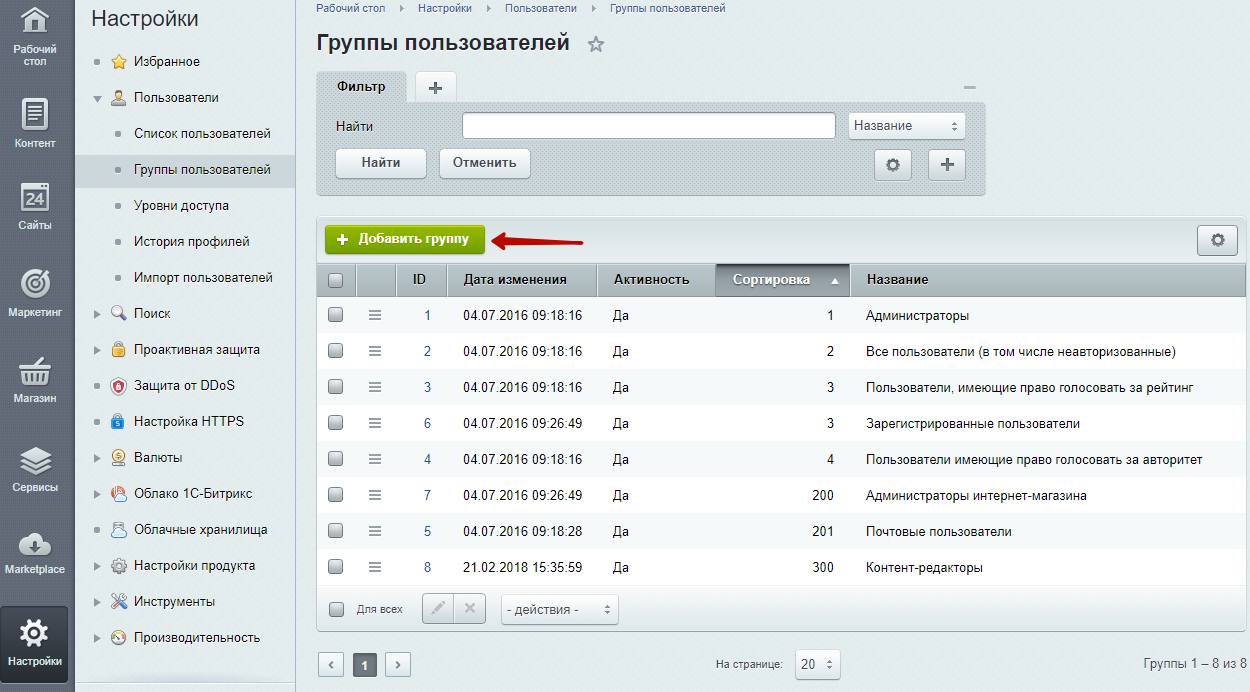
Чтобы изменить или создать новую группу пользователей, в административной части сайта перейдите в Настройки → Пользователи → Группы пользователей. Нажмите кнопку «Добавить группу».
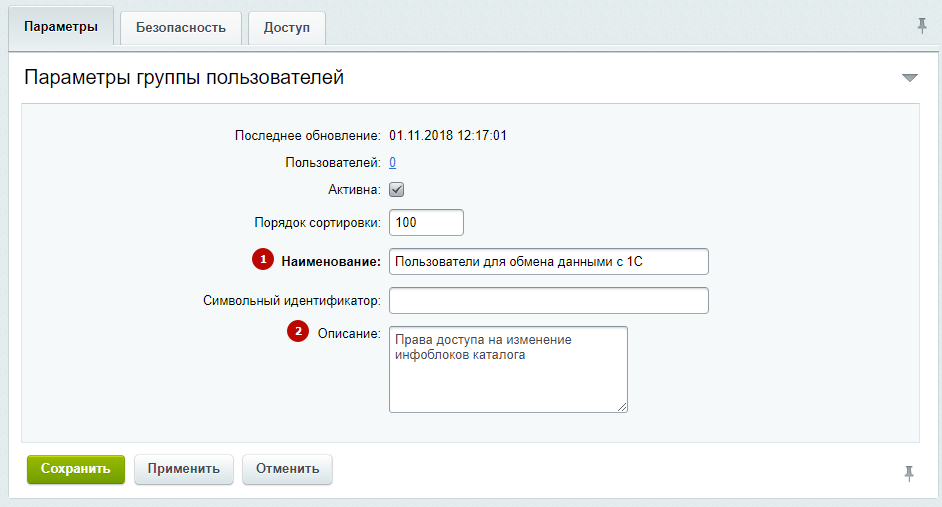
На вкладке «Параметры» пропишите название группы пользователей (1) и краткое описание (2).
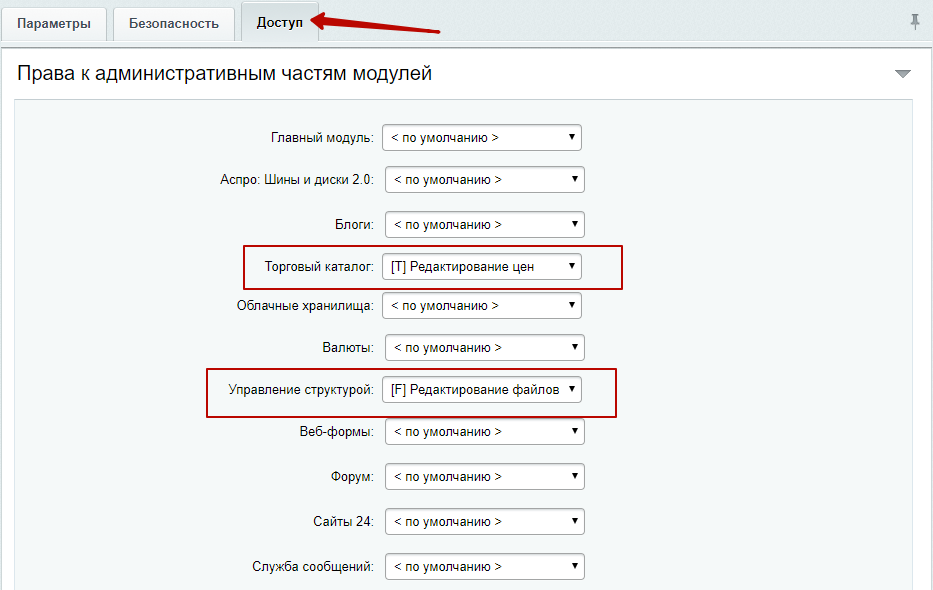
На вкладке «Доступ» в поле «Торговый каталог» выберите вариант «Редактирование цен». В поле «Управление структурой» — «Редактирование файлов». Сохраните изменения.
Перейдите в Настройки → Пользователи → Список пользователей. Нажмите кнопку «Добавить пользователя».
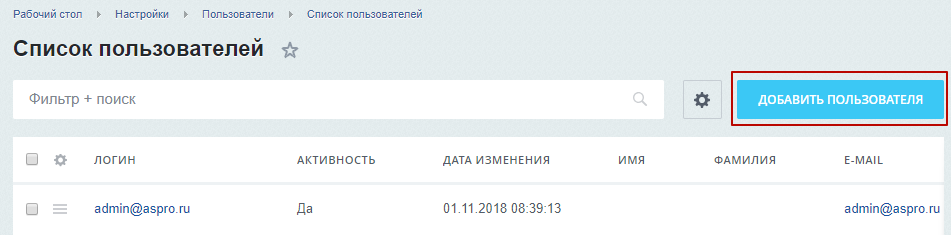
На вкладке «Пользователь» заполните необходимые поля.
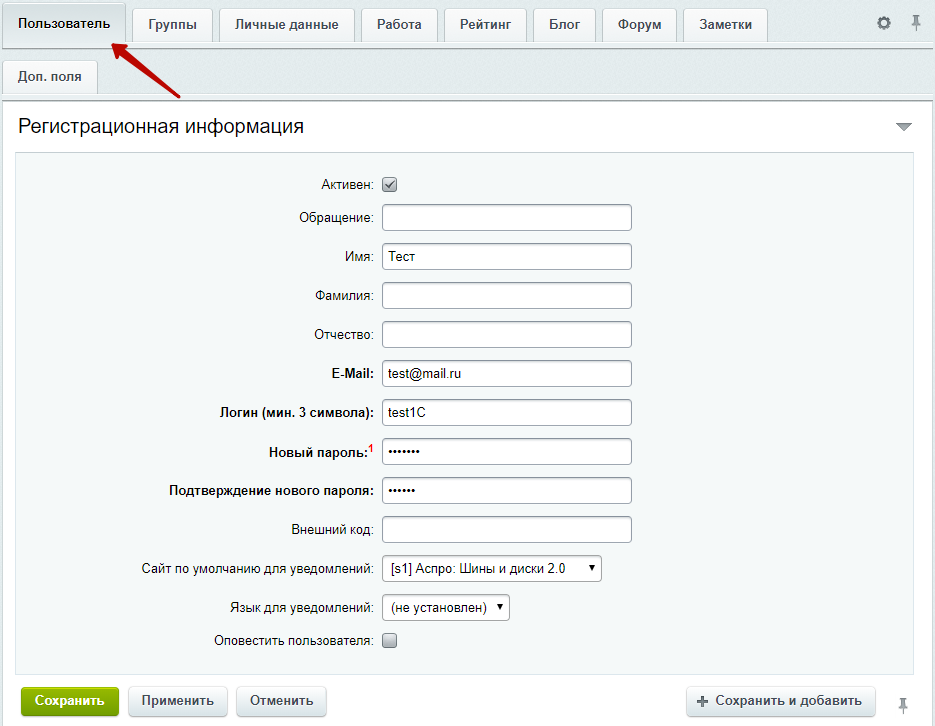
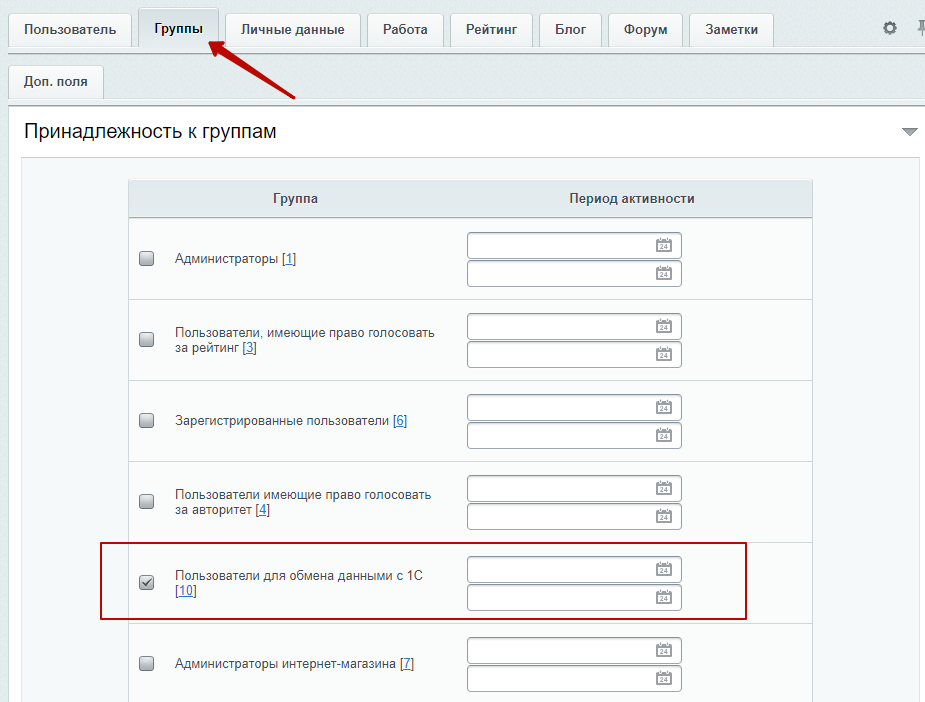
На вкладке «Группы» поставьте галку возле поля с названием созданной группы. При необходимости заполните период активности. Сохраните изменения.
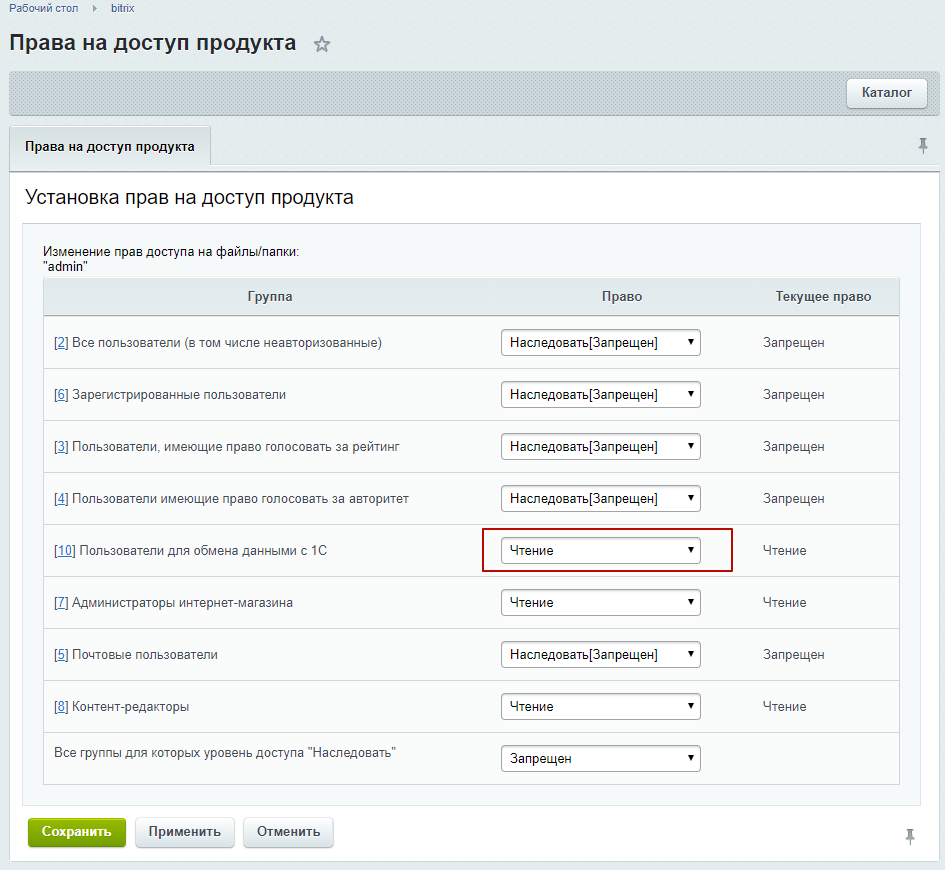
Затем необходимо дать доступ на чтение группы к папке «/bitrix/admin/». Для этого после доменного имени вашего сайта вставьте адрес «/bitrix/admin/fileman_access.php?lang=ru&site=&path=/bitrix&files[]=admin» и перейдите по ссылке. В поле новой группы выставите право доступа «Чтение». Сохраните изменения.
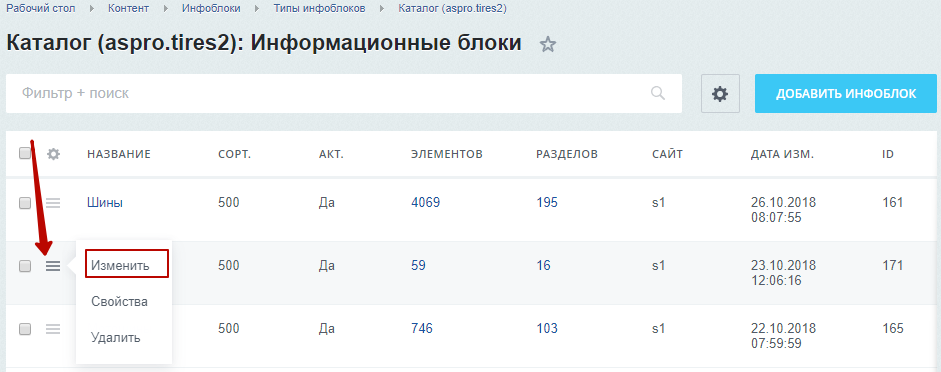
Перейдите в Контент → Инфоблоки → Типы инфоблоков → Каталог (aspro.tires2). Затем в каждом инфоблоке измените права доступа для новой группы. Для этого в строке с названием инфоблока нажмите на «Гамбургер», затем поле «Изменить».
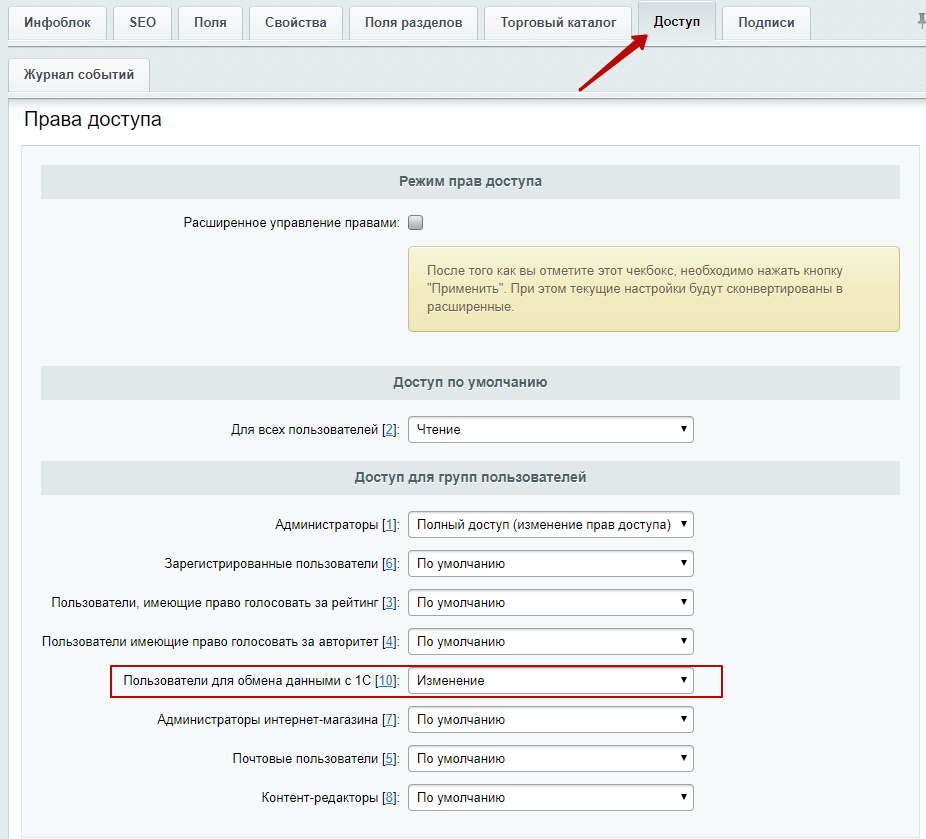
В настройках каждого инфоблока перейдите на вкладку «Доступ». У группы пользователей для обмена данных с 1С выберите вариант «Изменение». Сохраните настройки.
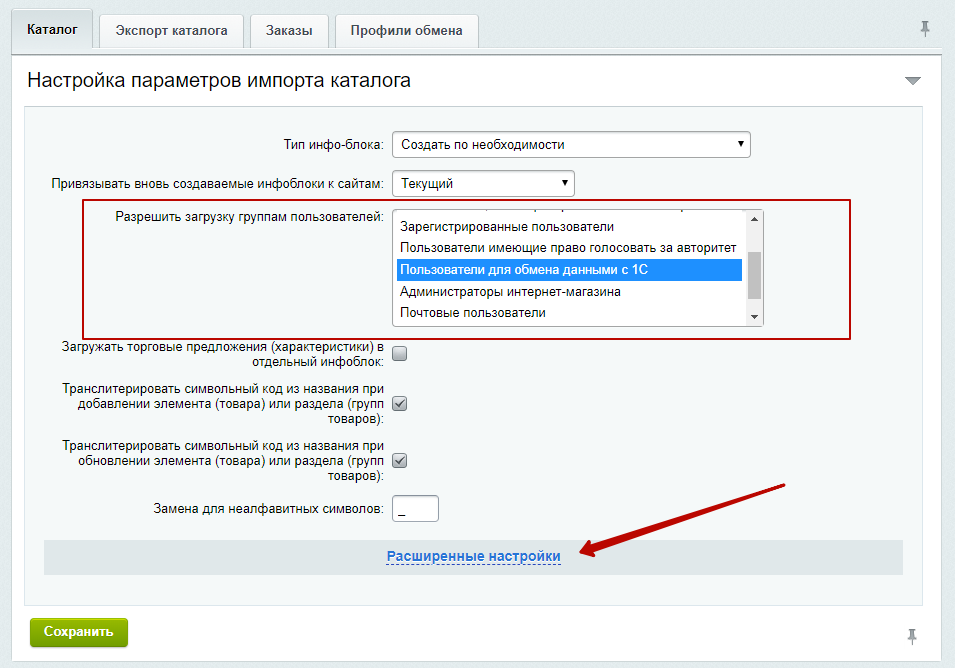
Последним шагом перейдите в Магазин → Настройки → Интеграция с 1С. На вкладке «Каталог» в поле «Разрешить загрузку группам пользователей» выберите группу пользователей для обмена данными. Если какие-то из групп уже отмечены, выберите новую группу при нажатой клавише ctrl. Затем кликните на блок «Расширенные настройки».
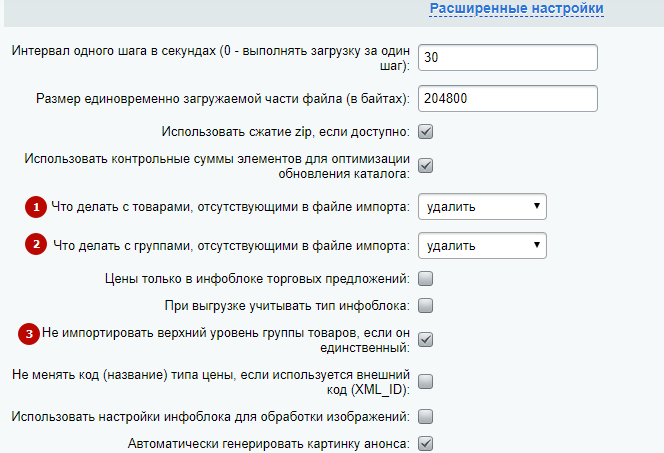
Так как решение устанавливается с демо контентом, на сайте будут загружены товары с демо версии. Чтобы при выгрузке из 1С удалить категории и товары, которых нет в программе, необходимо выбрать параметр «удалить» в соответствующих полях (1) и (2). Если в 1С бренды изначально добавлены в одну категорию, например, Шины → Бренд, то поставьте галку в поле «Не импортировать верхний уровень группы товаров, если он единственный» (3).
Дополнительные важные настройки
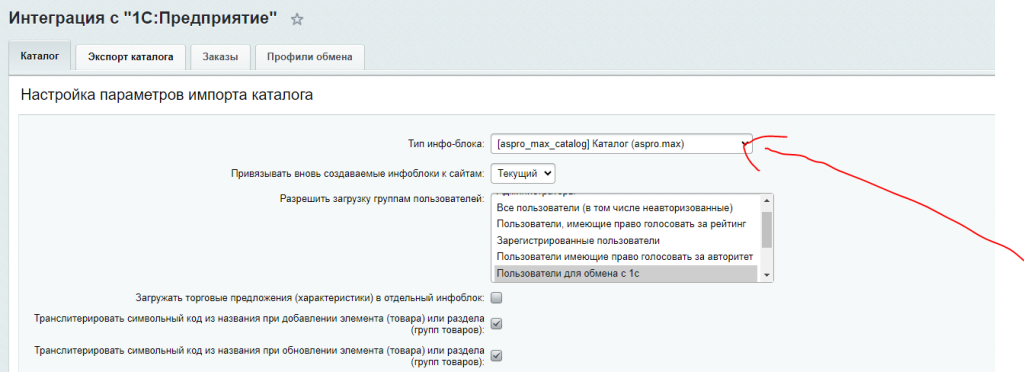
3) Обязательно убрать галочку “Использовать сжатие zip, если доступно” в дополнительных настройках интеграции “/bitrix/admin/1c_admin.php?lang=ru”
4) В настройках торгового каталога включить количественный учет “/bitrix/admin/settings.php?lang=ru&mid_menu=1&mid=catalog”
Выгрузка данных из 1С:УТ в уже существующий инфоблок (каталог) на сайте
Чтобы товары выгрузились в существующие инфоблоки, необходимо соответствие идентификатора каталога на стороне сайта и 1С.
-
Вы можете скопировать идентификатор каталога на сайте и вставить его в соответствующие поля в 1С.
-
Или скопировать идентификатор каталога из 1С и вставить его в соответствующие поля на стороне сайта.
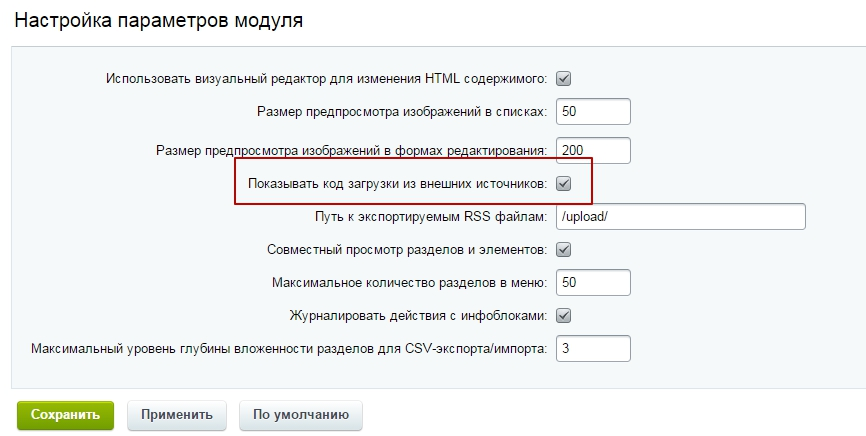
Рассмотрим 1 вариант приведения соответствия идентификатора инфоблоков:
Чтобы узнать идентификатор инфоблоков на стороне сайта, перейдите в Контент → Инфоблоки → Типы инфоблоков → Каталог. В строке нужного инфоблока кликните на «Гамбургер», затем поле «Изменить».
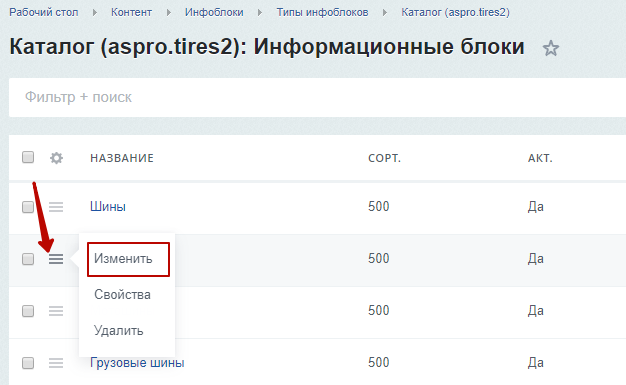
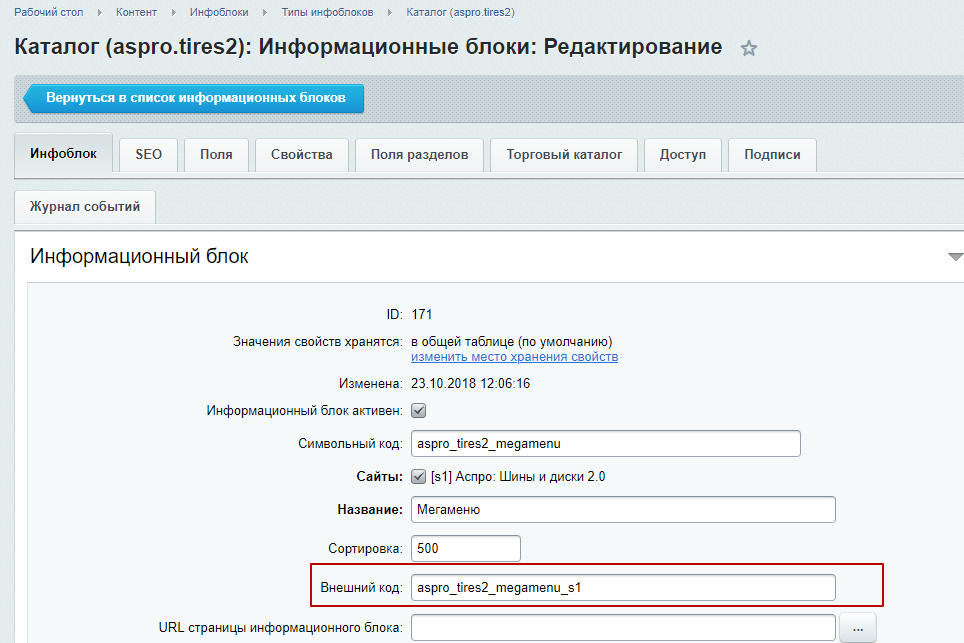
Скопируйте идентификатор каталога из поля «Внешний код».
Перейдите в конфигурацию 1С:УТ 11 «Администрирование – Синхронизация данных». Активируйте поле «Выгрузка товаров». В блоке «Назначение» выберите параметр «Выгружать на сайт», а также заполните поля:
Адрес сайта – адрес вашего сайта, содержащий путь до файла /bitrix/admin/1c_exchange.php (либо путь к странице с собственными настройками интеграции).
Имя пользователя – логин пользователя сайта под управлением «1С-Битрикс: Управление сайтом». Пользователь должен обладать правом на выполнение обмена данными, т.е. пользователь должен относиться к группе, указанной в настройках интеграции.
Пароль – пароль пользователя.
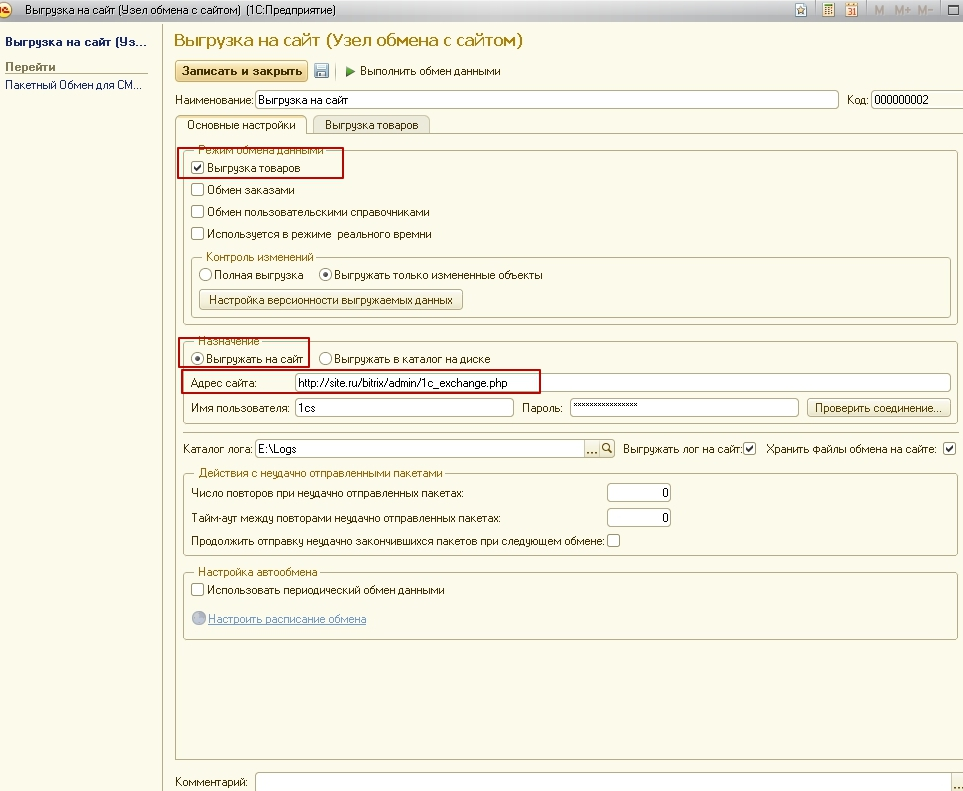
Перейдите на вкладку «Выгрузка товаров» и найдите поле с идентификатором каталога. Вставьте из буфера обмена идентификатор в соответствующее поле и запустите обмен данными (кнопка «Выполнить обмен данными» с зеленой стрелкой в верхней части окна).
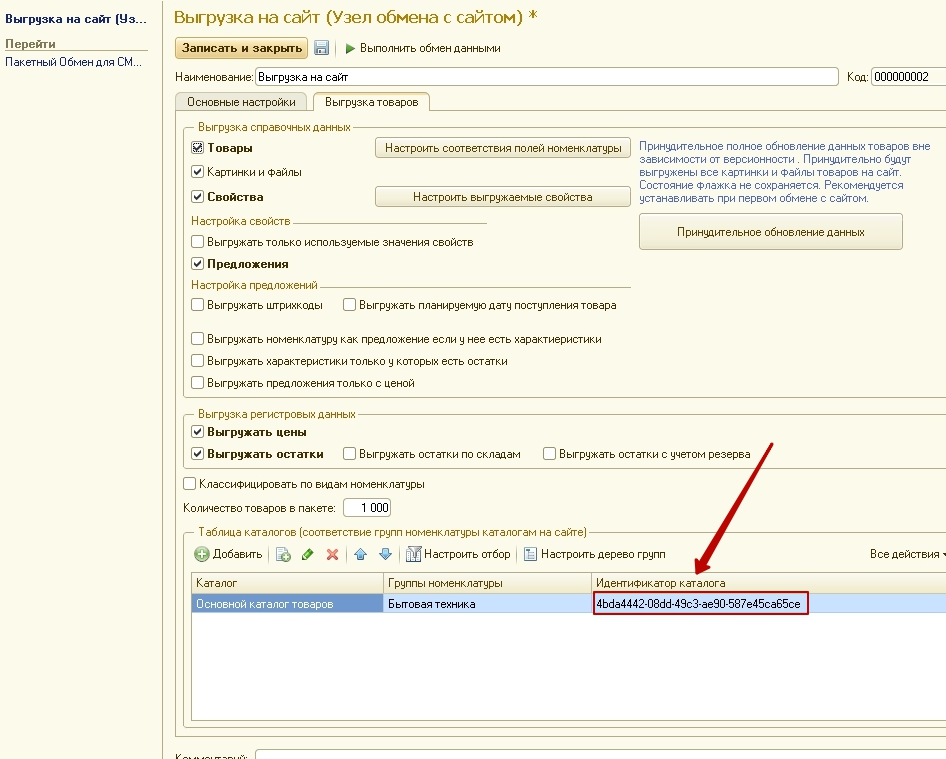
В другом варианте приведения соответствия идентификаторов каталога вы можете скопировать данные на стороне 1С на вкладке «Выгрузка товаров». Затем в административной части сайта перейти в Контент → Инфоблоки → Типы инфоблоков → Каталоги. И в настройках каждого каталога вставить код в поле «Внешний код». Затем необходимо запустить выгрузку.
После этого этапа снова включите складской учет
Обмен заказами
Настроим выгрузку на соответствующей вкладке.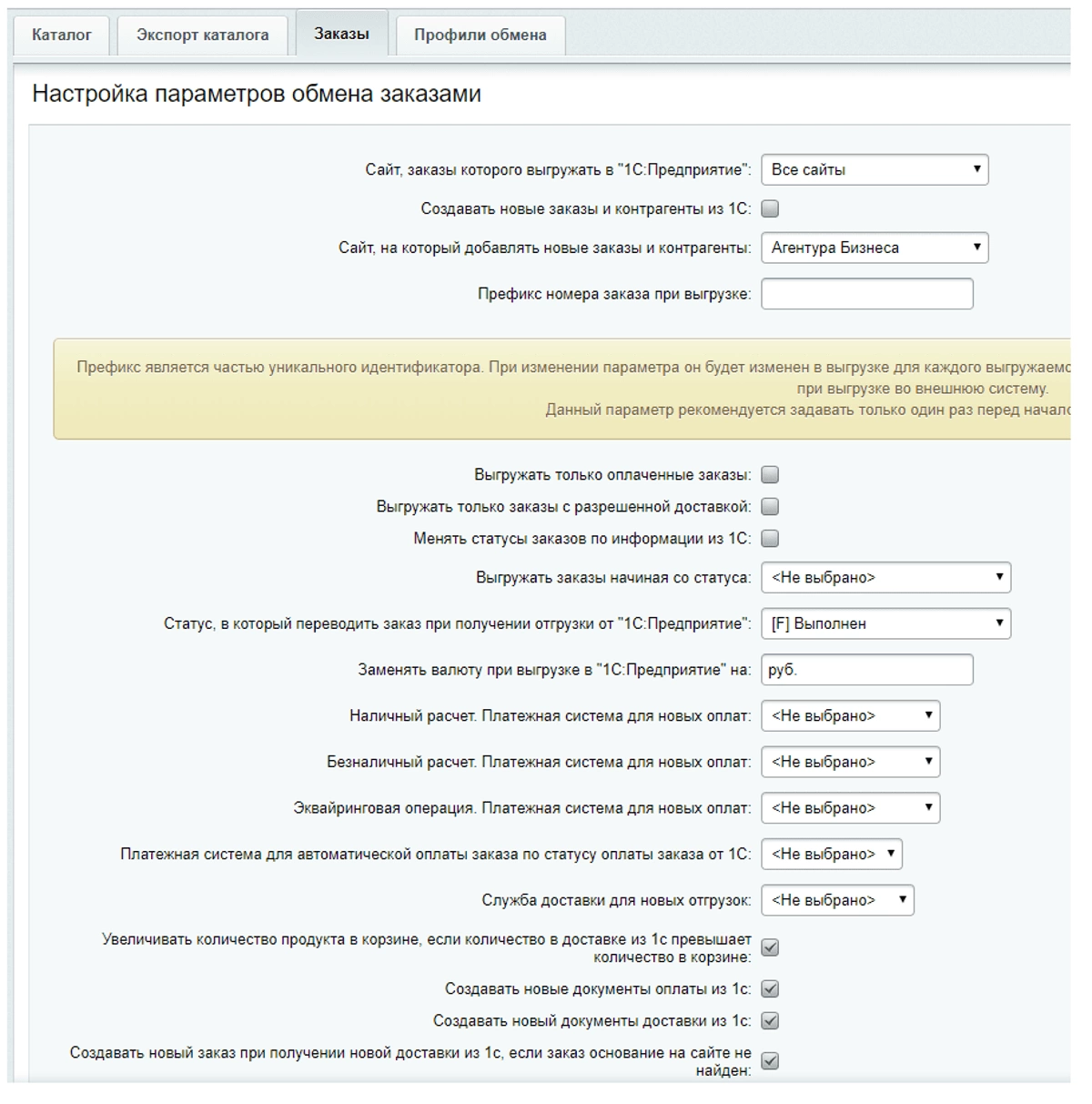
Интегрировать данные по заказам можно 3-мя способами:
-
Отправить абсолютно все заказы в 1С;
Выгрузить лишь заказы с определенным статусом (например, «Оплаченные»);
Создать свой статус заказов.
Первый вариант подразумевает, что выгруженные заказы в будущем придется обрабатывать менеджеру, второй – что менеджер получит лишь наиболее «важные» заказы, по которым нужно начать немедленную работу. Третий вариант позволяет предварительно задать для определенных заказов статус «Утвержден» и передать менеджеру на обработку лишь те заказы, которые, например, уже подтверждены клиентом по телефону.
Что должно получиться в итоге
1) Ссылка для обмена, которая выглядит вот таким образом https://ВашСайт/bitrix/admin/1c_exchange.php. Ее можно получить вот тут /bitrix/admin/1c_admin.php?lang=ru
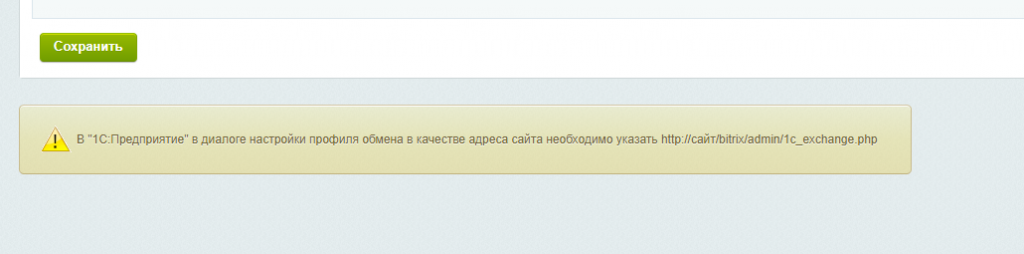
Эта ссылка добавляется в 1С:УТ
2) Логин и пароль пользователя для подключения сайта к 1С, у вас должно быть что-то типо:
admin1c
OwBpW@tk40@UpojtZKj}
Добавляем в 1с и подключаемся3) Внешний код для обмена, к примеру, aspro_max_catalog_s1
Напоминаю, что внешний код находится вот тут
Важно!!!
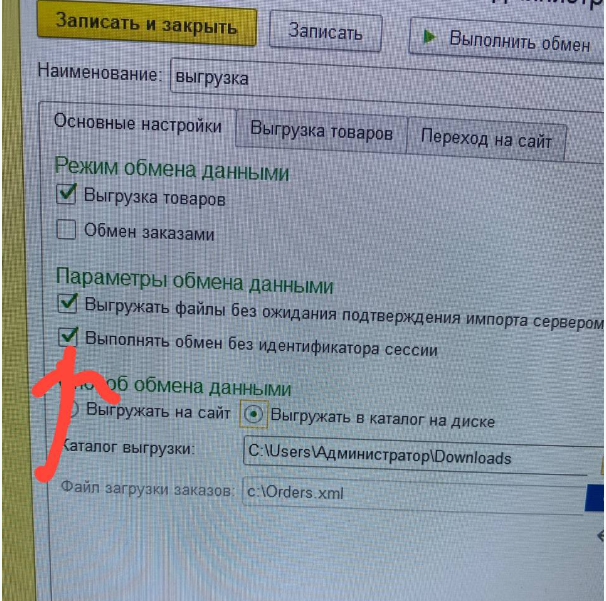
Если не грузится каталог то на стороне 1с нужно снять вот эти галочки